Nastavení
Každé nastavení aplikace v pořadí, v jakém je v aplikaci, s cestou, výchozí hodnotou a příkladem, co udělá s dokladem v KROS.
Stránka Nastavení má čtyři části: Propojení s KROS, Kdy vytvořit fakturu, Faktury a E-maily. Pod nimi jsou Další nastavení, která nastavíte jednou: Obsah faktury, Změny objednávek a DPH v EU, Faktura v e-mailech zákazníkům a Aplikace. Dokud není KROS propojený, vidíte jen propojení a Aplikaci.
Změny uložíte v liště, kterou Shopify ukáže nahoře, potvrzením je zpráva „Nastavení je uloženo“. Každá stránka ukládá jen svá pole. Nové nastavení platí pro doklady, které se do KROS odešlou po uložení; doklady, které už v KROS jsou, se nemění.
Rozhraní KROS Fakturácie je slovenské, proto u položek z KROS uvádíme slovenský název.
Propojení s KROS
Firma v KROS, do které se posílají doklady.
Propojit s KROS
(Cesta) Nastavení → Propojení s KROS Fakturácia → Propojit s KROS
Otevře KROS v nové kartě, kde se přihlásíte a schválíte přístup. Stránka se pak obnoví sama. Schválení je potřeba stihnout do 15 minut. Postup je v části Začínáme.
Nebo použijte API token
(Cesta) Nastavení → Propojení s KROS Fakturácia → Nebo použijte API token
Náhradní způsob bez schvalovací stránky. V KROS otevřete Nastavenia → API prepojenia, vytvořte propojení, zadejte do něj hodnoty z polí URL pro příjem notifikací z API a Autorizační klíč, vygenerovaný token vložte do pole API token a stiskněte Uložit token.
Propojit znovu a Odpojit
(Cesta) Nastavení → Propojení s KROS → Propojit znovu
Po propojení vidíte název firmy se štítkem Propojeno. Propojit znovu použijte, když aplikace hlásí, že přístup do KROS už neplatí nebo token nelze přečíst, a při upozornění „Notifikace z KROS chodí na starou adresu“.
Odpojit se ptá na potvrzení: nové objednávky se přestanou posílat do KROS, existující faktury zůstávají.
Kdy vytvořit fakturu
Pro každý způsob platby zvlášť: Bankovní převod, Karta, Dobírka, PayPal, Hotovost a Ostatní způsoby platby. Ostatní způsoby platby pokrývají další brány a objednávky ručně označené jako zaplacené.
(Cesta) Nastavení → Kdy vytvořit fakturu → Karta
Výchozí: Po zaplacení objednávky pro všechny způsoby platby.
| Volba | Co vznikne v KROS |
|---|---|
| Při vytvoření objednávky | Faktura hned po vytvoření objednávky. U převodu se splatností 14 dní |
| Po zaplacení objednávky | Faktura, když Shopify zaznamená zaplacení |
| Po vyřízení objednávky | Faktura při vyřízení (expedici) objednávky |
| Proforma při vytvoření, faktura po zaplacení | Zálohová faktura při vytvoření, ostrá faktura po zaplacení |
| Nevytvářet faktury | Nic, ani úhrada, protože úhrada potřebuje fakturu |
Datum vystavení je vždy den, kdy faktura vznikne, ne den objednávky. Splatnost je u převodu 14 dní, u ostatních způsobů platby v den vystavení. Objednávka s platebními podmínkami Shopify (například Net 30) dostane fakturu už při vytvoření a splatnost podle podmínek; při splatnosti po vyřízení až při vyřízení. Volby Při vytvoření objednávky, Po vyřízení objednávky a Nevytvářet faktury platí i pro ni.
Fakturu můžete vytisknout a vložit do balíku.
Která kombinace se hodí k vašemu způsobu prodeje, najdete v části Doporučené nastavení podle toho, jak prodáváte.
Nefakturovat objednávky z prodejny (Shopify POS)
(Cesta) Nastavení → Kdy vytvořit fakturu → Nefakturovat objednávky z prodejny (Shopify POS)
Výchozí: vypnuto. Když pokladna tiskne doklady, faktura v KROS není potřeba.
Nefakturovat objednávky s částkou 0
(Cesta) Nastavení → Kdy vytvořit fakturu → Nefakturovat objednávky s částkou 0
Výchozí: zapnuto. Týká se bezplatných a plně zlevněných objednávek.
Nefakturovat objednávky složené jen z dárkových karet
(Cesta) Nastavení → Kdy vytvořit fakturu → Nefakturovat objednávky složené jen z dárkových karet
Výchozí: vypnuto. Víceúčelový poukaz se daní až při nákupu zboží; ověřte s účetním.
Faktury jen firmám
(Cesta) Nastavení → Kdy vytvořit fakturu → Faktury jen firmám
Výchozí: vypnuto. Fakturu dostane objednávka s názvem firmy, IČ, DIČ nebo firmou Shopify B2B; spotřebitel ne. Když o ni spotřebitel požádá, vystavte ji ručně tlačítkem Vystavit fakturu v detailu objednávky.
Vynechat objednávky s tímto štítkem
(Cesta) Nastavení → Kdy vytvořit fakturu → Vynechat objednávky s tímto štítkem
Výchozí: kros-no-invoice. Objednávky s tímto štítkem v Shopify nedostanou doklady. Na velikosti písmen nezáleží. Prázdné pole funkci vypne. Nejvýše 40 písmen, číslic, mezer, spojovníků nebo podtržítek.
Štítek přidaný později, ale ještě během čekání před vytvořením faktury, fakturu zastaví.
Počkat před vytvořením faktury (minuty)
(Cesta) Nastavení → Kdy vytvořit fakturu → Počkat před vytvořením faktury (minuty)
Výchozí: 2. Od 0 do 1440 minut, 0 odešle hned. Čas na štítek nebo úpravy čerstvé objednávky, například když ji ještě mění dobírková služba nebo Shopify Flow. Platí pro fakturu.
Faktury
Číslování, bankovní účet a sklad pro doklady vytvořené v KROS.
Posílat nové objednávky do KROS
(Cesta) Nastavení → Faktury → Posílat nové objednávky do KROS
Výchozí: zapnuto. Vypnutím odesílání pozastavíte, na stránce Domů se ukáže „Odesílání je pozastaveno“.
Během pozastavení aplikace nezpracuje ani vrácení peněz, zrušení a úpravu objednávky, takže k existujícím fakturám nevzniknou dobropisy. Ty vystavte v KROS ručně. Doklady, které při vypnutí ještě čekaly na odeslání (například faktura během času v Počkat před vytvořením faktury), skončí se stavem Chyba. Po zapnutí je na stránce Doklady odešlete tlačítkem Odeslat znovu.
Vaše firma je
(Cesta) Nastavení → Faktury → Vaše firma je
Výchozí: Plátce DPH. Další volby: Neplátce DPH a Registrovaná podle § 7/7a (slovenský zákon o DPH). Nastavte stejně jako v KROS.
Přenesení daňové povinnosti a OSS platí jen pro plátce DPH. Podrobně na stránce Daně.
Číselná řada
(Cesta) Nastavení → Faktury → Číselná řada
Výchozí: Výchozí v KROS. V seznamu jsou řady faktur z vaší firmy v KROS jako název a kód. Pokud řadu, kterou jste uložili, v KROS mezitím přejmenovali nebo zrušili, je v seznamu s poznámkou „v KROS už neexistuje, vyberte jinou řadu“.
Číselná řada pro dobropisy
(Cesta) Nastavení → Faktury → Číselná řada pro dobropisy
Výchozí: Stejná jako pro faktury. KROS doporučuje samostatnou řadu (v KROS Nastavenia → Číslovanie dokladov).
Číselná řada pro zálohové faktury
(Cesta) Nastavení → Faktury → Číselná řada pro zálohové faktury
Výchozí: Výchozí v KROS. Používá se při pravidle Proforma při vytvoření, faktura po zaplacení. Zálohové faktury mají v KROS vlastní řady.
Bankovní účet na fakturách
(Cesta) Nastavení → Faktury → Bankovní účet na fakturách
Výchozí: Výchozí v KROS. Vybíráte z účtů vaší firmy v KROS. Účet je na fakturách pro platbu převodem. Faktura v jiné měně dostane váš účet v KROS v té měně, pokud ho máte.
Kód skladu
(Cesta) Nastavení → Faktury → Kód skladu
Výchozí: prázdné. Nepovinné, kód skladu z KROS má nejvýše 3 písmena nebo číslice. Produkty se párují podle SKU. Položka bez SKU nebo se SKU delším než 25 znaků se se skladem nespojí.
Přidat úhradu k faktuře v KROS, když ji Shopify zaznamená
(Cesta) Nastavení → Faktury → Přidat úhradu k faktuře v KROS, když ji Shopify zaznamená
Výchozí: zapnuto. Úhrada se páruje s fakturou podle variabilního symbolu: číslice z čísla objednávky, nejvýše posledních 10.
Fakturovat testovací objednávky
(Cesta) Nastavení → Faktury → Fakturovat testovací objednávky
Výchozí: vypnuto. Týká se testovací brány a testovacího režimu plateb. Když je to zapnuté, testovací objednávky dostanou ostrá čísla, proto to zapínejte jen s řadou TEST a po zkoušení vypněte.
E-maily
KROS pošle doklad na e-mail z objednávky. Odesílatele, vzhled e-mailu a PDF přílohu nastavujete v KROS, ne v aplikaci, a KROS musí vaší firmě odesílání přes API povolit. Obojí je níže v části E-maily z KROS a SMTP.
Posílat faktury zákazníkům e-mailem
(Cesta) Nastavení → E-maily → Posílat faktury zákazníkům e-mailem
Výchozí: vypnuto.
Pokud už máte odkaz na doklad v e-mailech Shopify, nechte to vypnuté, jinak dostane zákazník dva e-maily.
Posílat dobropisy zákazníkům e-mailem
(Cesta) Nastavení → E-maily → Posílat dobropisy zákazníkům e-mailem
Výchozí: vypnuto.
Posílat faktury slovenským firmám jako e-faktury
(Cesta) Nastavení → E-maily → Posílat faktury slovenským firmám jako e-faktury
Výchozí: vypnuto. Od 1. 1. 2027 pro plátce DPH na Slovensku: faktura slovenské firmě (odběratel s DIČ) jde jako e-faktura, KROS ji doručí přes PEPPOL a pošle k ní e-mail s odkazem. Zapněte až poté, co KROS vaši firmu zaregistruje k e-fakturaci. Před rokem 2027 aplikace žádnou e-fakturu neposílá.
Poslat mi e-mail, když se doklad nepodaří vystavit
(Cesta) Nastavení → E-maily → Poslat mi e-mail, když se doklad nepodaří vystavit
Výchozí: zapnuto. Nejvýše jednou za hodinu přijde souhrn nevystavených dokladů na e-mail obchodu ze Shopify. Když je to vypnuté, chyby vidíte jen v aplikaci a podle štítku „KROS: chyba“ na objednávce (při jazyku aplikace English „KROS: error“).
E-maily z KROS a SMTP
Kde se e-maily v KROS nastavují
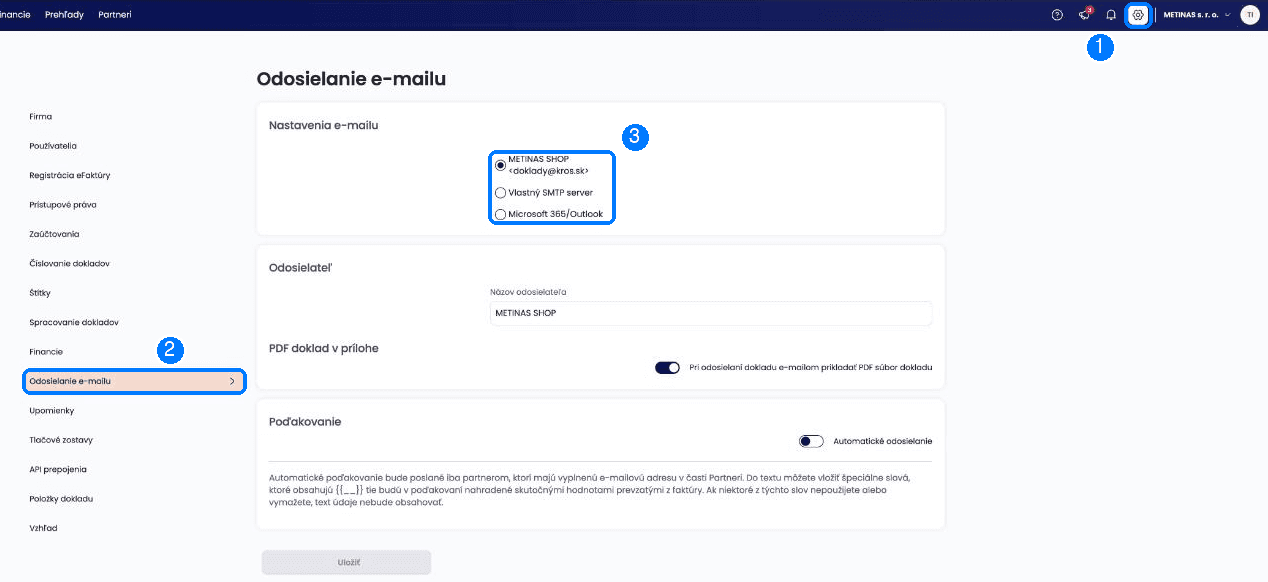
V KROS Fakturácii otevřete Nastavenia přes ikonu ozubeného kola vpravo nahoře (1) a v levém menu zvolte Odosielanie e-mailu (2). V části Nastavenia e-mailu vyberete, odkud e-maily odcházejí (3): přes KROS z adresy doklady@kros.sk, přes vlastní SMTP server, nebo přes Microsoft 365/Outlook. Níže nastavíte Názov odosielateľa a přepínač PDF doklad v prílohe; bez něj dostane zákazník jen odkaz na doklad.
Co se děje bez vlastního SMTP
Ve výchozím stavu posílá KROS ze své adresy doklady@kros.sk s vaším názvem odesílatele, například „Můj obchod <doklady@kros.sk>“. Funguje to bez nastavování, ale odpověď zákazníka na e-mail neskončí u vás, nýbrž na adrese KROS, a některé schránky e-mail z cizí domény pod vaším jménem označí jako podezřelý. Na zkoušení a malý objem to stačí.
Co se změní s vlastním SMTP nebo Microsoft 365
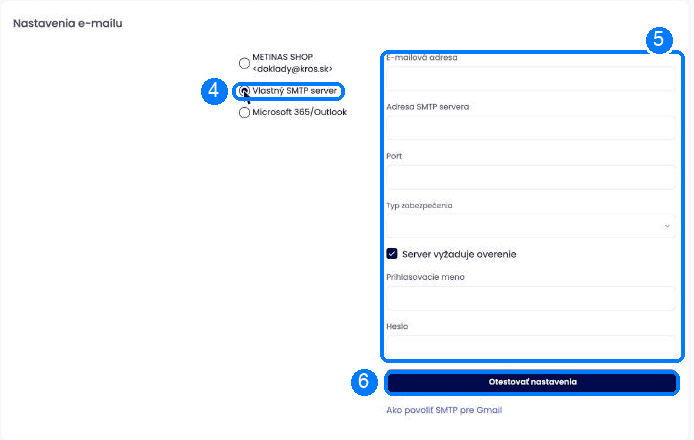
E-mail odchází z vaší vlastní adresy (například faktury@mujobchod.cz) přes váš poštovní server, odpovědi chodí vám a doručitelnost odpovídá vaší doméně, včetně SPF a DKIM, které má vaše doména nastavené. Pro Microsoft 365 stačí přihlášení do účtu Microsoft; pro jiný server zvolte Vlastný SMTP server (4) a vyplňte e-mailovou adresu, adresu SMTP serveru, port, typ zabezpečení a přihlašovací údaje (5). Údaje najdete u svého poskytovatele pošty; pro Gmail je u formuláře odkaz Ako povoliť SMTP pre Gmail. Před uložením stiskněte Otestovať nastavenia (6) a potom Uložiť.
Nastavení se týká všech e-mailů z KROS, nejen těch, které vyvolá tato aplikace. Po změně odesílatele není třeba v aplikaci nic měnit.
KROS musí odesílání přes API povolit
Odesílání e-mailů na pokyn aplikace je v KROS funkce, kterou zapíná KROS pro vaši firmu. Dokud ji nemáte, aplikace ukáže v Nastavení upozornění, že KROS odmítl posílat doklady e-mailem přes API, na stránce Doklady je u e-mailu „KROS nepovolil“ a doklady vzniknou bez e-mailu. Požádejte podporu KROS o povolení odesílání přes API (OpenAPI) pro vaši firmu a potom v aplikaci uložte e-mailová nastavení znovu.
Obsah faktury
(Cesta) Nastavení → Další nastavení → Obsah faktury
Co se tiskne na každou fakturu.
Jazyk faktury
(Cesta) Nastavení → Další nastavení → Obsah faktury → Jazyk faktury
Výchozí: Automaticky podle jazyka, ve kterém zákazník nakupoval (slovenština a čeština slovensky, němčina německy, jinak anglicky). Další volby: Slovenština, Angličtina, Němčina. KROS vystavuje doklady jen v těchto třech jazycích, češtinu nemá.
Úvodní text (nad položkami)
(Cesta) Nastavení → Další nastavení → Obsah faktury → Úvodní text (nad položkami)
Výchozí: prázdné. Nejvýše 500 znaků.
Závěrečný text (pod položkami)
(Cesta) Nastavení → Další nastavení → Obsah faktury → Závěrečný text (pod položkami)
Výchozí: prázdné. Nejvýše 500 znaků.
Štítky v KROS
(Cesta) Nastavení → Další nastavení → Obsah faktury → Štítky v KROS
Výchozí: prázdné. Oddělené čárkou, nejvýše 30, každý nejvýše 50 znaků. Nové se v KROS vytvoří.
Datum dodání (DUZP) je den zaplacení objednávky
(Cesta) Nastavení → Další nastavení → Obsah faktury → Datum dodání (DUZP) je den zaplacení objednávky
Výchozí: vypnuto, datum dodání je den vystavení faktury. Zapnuté bere den poslední úspěšné platby; pokud objednávka ještě zaplacená není, zůstává den vystavení.
Které datum dodání je pro vás správné, ověřte s účetním.
Tisknout na fakturu autorizační kód platby
(Cesta) Nastavení → Další nastavení → Obsah faktury → Tisknout na fakturu autorizační kód platby
Výchozí: vypnuto. Kód se bere z poslední úspěšné platby, pokud ho platební brána poskytne.
Změny objednávek a DPH v EU
(Cesta) Nastavení → Další nastavení → Změny objednávek a DPH v EU
Když se objednávka upraví po vytvoření faktury
(Cesta) Nastavení → Další nastavení → Změny objednávek a DPH v EU → Změny objednávek → Když se objednávka upraví po vytvoření faktury
Výchozí: Fakturu neměnit. Druhá volba: Dobropis za odebrané položky, další faktura za přidané. Vrácení peněz dostane dobropis vždy, bez ohledu na tuto volbu.
Podrobně na stránce Dobropisy a změny objednávky.
DPH v EU
(Cesta) Nastavení → Další nastavení → Změny objednávek a DPH v EU → DPH v EU
Jen pro plátce DPH, ověřte s účetním. Obě volby jsou ve výchozím stavu vypnuté:
- Přenesení daňové povinnosti pro firmy z EU s DIČ (IČ DPH), pokud Shopify neúčtovalo DPH
- OSS pro spotřebitele z jiných zemí EU (nutná registrace do OSS)
Jak se podle nich mění faktura, ukazuje matice scénářů na stránce Daně.
DIČ zákazníka
Informační část bez nastavení: odkud aplikace bere DIČ kupujícího (pole Shopify „DIČ společnosti“ nebo blok Firemní údaje v pokladně). Podrobně na stránce Firemní údaje.
Faktura v e-mailech zákazníkům
(Cesta) Nastavení → Další nastavení → Faktura v e-mailech zákazníkům
Tato stránka nic neukládá: dává vám kód k vložení do notifikací Shopify. Kód zkopírujete tlačítkem Kopírovat kód. Pokud prohlížeč kopírování zablokuje, označte kód a zkopírujte ho ručně: Ctrl + C (⌘ + C).
Odkaz podle objednávky (doporučeno)
(Cesta) Nastavení → Další nastavení → Faktura v e-mailech zákazníkům → Odkaz podle objednávky (doporučeno)
Funguje v každém e-mailu, i když doklad ještě neexistuje. Otevře doklad, který objednávka právě má: zálohovou fakturu, po zaplacení fakturu. Vložte ho do notifikací Potvrzení objednávky a Potvrzení o odeslání nad řádek <table class="row footer"> (nebo těsně před </body>). Kód obsahuje klíč obchodu, nechte ho jen v notifikacích.
Odkaz s číslem faktury
(Cesta) Nastavení → Další nastavení → Faktura v e-mailech zákazníkům → Odkaz s číslem faktury
Vyplní se jen v e-mailu odeslaném po vystavení faktury. Hodí se do vlastních pozdějších notifikací, jinak stačí odkaz podle objednávky.
Aplikace
(Cesta) Nastavení → Další nastavení → Aplikace → Jazyk aplikace
Jazyk této aplikace v Shopify adminu: Slovenčina, Čeština nebo English. Výchozí: Slovenčina. Na jazyk dokladů nemá vliv, ten určuje Jazyk faktury.