Nastavenia
Každé nastavenie aplikácie v poradí, v akom je v aplikácii, s cestou, predvolenou hodnotou a príkladom, čo spraví s dokladom v KROS.
Stránka Nastavenia má štyri časti: Prepojenie s KROS, Kedy vytvoriť faktúru, Faktúry a E-maily. Pod nimi sú Ďalšie nastavenia, ktoré nastavíte raz: Obsah faktúry, Zmeny objednávok a DPH v EÚ, Faktúra v e-mailoch zákazníkom a Aplikácia. Kým nie je KROS prepojený, vidíte len prepojenie a Aplikáciu.
Zmeny uložíte v lište, ktorú Shopify ukáže hore, potvrdením je správa „Nastavenia sú uložené“. Každá stránka ukladá len svoje polia. Nové nastavenie platí pre doklady, ktoré sa do KROS odošlú po uložení; doklady, ktoré už v KROS sú, sa nemenia.
Prepojenie s KROS
Firma v KROS, do ktorej sa posielajú doklady.
Prepojiť s KROS
(Cesta) Nastavenia → Prepojenie s KROS Fakturácia → Prepojiť s KROS
Otvorí KROS v novej karte, kde sa prihlásite a schválite prístup. Stránka sa potom obnoví sama. Schválenie treba stihnúť do 15 minút. Postup je v časti Začíname.
Alebo použite API token
(Cesta) Nastavenia → Prepojenie s KROS Fakturácia → Alebo použite API token
Náhradný spôsob bez schvaľovacej stránky. V KROS otvorte Nastavenia → API prepojenia, vytvorte prepojenie, zadajte doň hodnoty z polí URL pre príjem notifikácií z API a Autorizačný kľúč, vygenerovaný token vložte do poľa API token a stlačte Uložiť token.
Prepojiť znova a Odpojiť
(Cesta) Nastavenia → Prepojenie s KROS → Prepojiť znova
Po prepojení vidíte názov firmy so štítkom Prepojené. Prepojiť znova použite, keď aplikácia hlási, že prístup do KROS už neplatí alebo sa token nedá prečítať, a pri upozornení „Notifikácie z KROS chodia na starú adresu“.
Odpojiť sa pýta na potvrdenie: nové objednávky sa prestanú posielať do KROS, existujúce faktúry ostávajú.
Kedy vytvoriť faktúru
Pre každý spôsob platby zvlášť: Bankový prevod, Karta, Dobierka, PayPal, Hotovosť a Ostatné spôsoby platby. Ostatné spôsoby platby pokrývajú ďalšie brány a objednávky ručne označené ako zaplatené.
(Cesta) Nastavenia → Kedy vytvoriť faktúru → Karta
Predvolené: Po zaplatení objednávky pre všetky spôsoby platby.
| Voľba | Čo vznikne v KROS |
|---|---|
| Pri vytvorení objednávky | Faktúra hneď po vytvorení objednávky. Pri prevode so splatnosťou 14 dní |
| Po zaplatení objednávky | Faktúra, keď Shopify zaznamená zaplatenie |
| Po vybavení objednávky | Faktúra pri vybavení (expedícii) objednávky |
| Proforma pri vytvorení, faktúra po zaplatení | Zálohová faktúra pri vytvorení, ostrá faktúra po zaplatení |
| Nevytvárať faktúry | Nič, ani úhrada, lebo úhrada potrebuje faktúru |
Dátum vystavenia je vždy deň, keď faktúra vznikne, nie deň objednávky. Splatnosť je pri prevode 14 dní, pri ostatných spôsoboch platby v deň vystavenia. Objednávka s platobnými podmienkami Shopify (napríklad Net 30) dostane faktúru už pri vytvorení a splatnosť podľa podmienok; pri splatnosti po vybavení až pri vybavení. Voľby Pri vytvorení objednávky, Po vybavení objednávky a Nevytvárať faktúry platia aj pre ne.
Faktúru môžete vytlačiť a vložiť do balíka.
Ktorá kombinácia sa hodí na váš spôsob predaja, je v časti Odporúčané nastavenie podľa toho, ako predávate.
Nefakturovať objednávky z predajne (Shopify POS)
(Cesta) Nastavenia → Kedy vytvoriť faktúru → Nefakturovať objednávky z predajne (Shopify POS)
Predvolené: vypnuté. Keď pokladnica tlačí doklady, faktúru v KROS netreba.
Nefakturovať objednávky so sumou 0
(Cesta) Nastavenia → Kedy vytvoriť faktúru → Nefakturovať objednávky so sumou 0
Predvolené: zapnuté. Týka sa bezplatných a úplne zľavnených objednávok.
Nefakturovať objednávky zložené len z darčekových kariet
(Cesta) Nastavenia → Kedy vytvoriť faktúru → Nefakturovať objednávky zložené len z darčekových kariet
Predvolené: vypnuté. Viacúčelový poukaz sa zdaňuje až pri nákupe tovaru; overte s účtovníkom.
Faktúry len firmám
(Cesta) Nastavenia → Kedy vytvoriť faktúru → Faktúry len firmám
Predvolené: vypnuté. Faktúru dostane objednávka s názvom firmy, IČO, DIČ, IČ DPH alebo firmou Shopify B2B; spotrebiteľ nie. Keď o ňu spotrebiteľ požiada, vystavte ju ručne tlačidlom Vystaviť faktúru v detaile objednávky.
Vynechať objednávky s týmto štítkom
(Cesta) Nastavenia → Kedy vytvoriť faktúru → Vynechať objednávky s týmto štítkom
Predvolené: kros-no-invoice. Objednávky s týmto štítkom v Shopify nedostanú doklady. Veľkosť písmen nehrá rolu. Prázdne pole funkciu vypne. Najviac 40 písmen, číslic, medzier, pomlčiek alebo podčiarkovníkov.
Štítok pridaný neskôr, ale ešte počas čakania pred vytvorením faktúry, zastaví faktúru.
Počkať pred vytvorením faktúry (minúty)
(Cesta) Nastavenia → Kedy vytvoriť faktúru → Počkať pred vytvorením faktúry (minúty)
Predvolené: 2. Od 0 do 1440 minút, 0 odošle hneď. Čas na štítok alebo úpravy čerstvej objednávky, napríklad keď ju ešte mení dobierková služba alebo Shopify Flow. Platí pre faktúru.
Faktúry
Číslovanie, bankový účet a sklad pre doklady vytvorené v KROS.
Posielať nové objednávky do KROS
(Cesta) Nastavenia → Faktúry → Posielať nové objednávky do KROS
Predvolené: zapnuté. Vypnutím odosielanie pozastavíte, na Domove sa ukáže „Odosielanie je pozastavené“.
Počas pozastavenia aplikácia nespracuje ani vrátenie peňazí, zrušenie a úpravu objednávky, takže k existujúcim faktúram nevzniknú dobropisy. Tie vystavte v KROS ručne. Doklady, ktoré pri vypnutí ešte čakali na odoslanie (napríklad faktúra počas času v Počkať pred vytvorením faktúry), skončia so stavom Chyba. Po zapnutí ich na stránke Doklady pošlite tlačidlom Znova odoslať.
Vaša firma je
(Cesta) Nastavenia → Faktúry → Vaša firma je
Predvolené: Platiteľ DPH. Ďalšie voľby: Neplatiteľ DPH a Registrovaná podľa § 7/7a zákona o DPH. Nastavte rovnako ako v KROS.
Prenesenie daňovej povinnosti a OSS platia len pre platiteľa DPH. Podrobne na stránke Dane.
Číselný rad
(Cesta) Nastavenia → Faktúry → Číselný rad
Predvolené: Predvolený v KROS. V zozname sú rady faktúr z vašej firmy v KROS ako názov a kód. Ak rad, ktorý ste uložili, v KROS medzitým premenovali alebo zrušili, je v zozname s poznámkou „v KROS už neexistuje, vyberte iný rad“.
Číselný rad pre dobropisy
(Cesta) Nastavenia → Faktúry → Číselný rad pre dobropisy
Predvolené: Rovnaký ako pre faktúry. KROS odporúča samostatný rad (v KROS Nastavenia → Číslovanie dokladov).
Číselný rad pre zálohové faktúry
(Cesta) Nastavenia → Faktúry → Číselný rad pre zálohové faktúry
Predvolené: Predvolený v KROS. Používa sa pri pravidle Proforma pri vytvorení, faktúra po zaplatení. Zálohové faktúry majú v KROS vlastné rady.
Bankový účet na faktúrach
(Cesta) Nastavenia → Faktúry → Bankový účet na faktúrach
Predvolené: Predvolený v KROS. Vyberáte z účtov vašej firmy v KROS. Účet je na faktúrach pre platbu prevodom. Faktúra v inej mene dostane váš účet v KROS v tej mene, ak ho máte.
Kód skladu
(Cesta) Nastavenia → Faktúry → Kód skladu
Predvolené: prázdne. Nepovinné, kód skladu z KROS má najviac 3 písmená alebo číslice. Produkty sa párujú podľa SKU. Položka bez SKU alebo so SKU dlhším než 25 znakov sa so skladom nespája.
Pridať úhradu k faktúre v KROS, keď ju Shopify zaznamená
(Cesta) Nastavenia → Faktúry → Pridať úhradu k faktúre v KROS, keď ju Shopify zaznamená
Predvolené: zapnuté. Úhrada sa páruje s faktúrou podľa variabilného symbolu: číslice z čísla objednávky, najviac posledných 10.
Fakturovať testovacie objednávky
(Cesta) Nastavenia → Faktúry → Fakturovať testovacie objednávky
Predvolené: vypnuté. Týka sa testovacej brány a testovacieho režimu platieb. Keď je to zapnuté, testovacie objednávky dostanú ostré čísla, preto to zapínajte len s radom TEST a po skúšaní vypnite.
E-maily
KROS pošle doklad na e-mail z objednávky. Odosielateľa, vzhľad e-mailu a PDF prílohu nastavujete v KROS, nie v aplikácii, a KROS musí vašej firme odosielanie cez API povoliť. Oboje je nižšie v časti E-maily z KROS a SMTP.
Posielať faktúry zákazníkom e-mailom
(Cesta) Nastavenia → E-maily → Posielať faktúry zákazníkom e-mailom
Predvolené: vypnuté.
Ak už máte odkaz na doklad v e-mailoch Shopify, nechajte to vypnuté, inak dostane zákazník dva e-maily.
Posielať dobropisy zákazníkom e-mailom
(Cesta) Nastavenia → E-maily → Posielať dobropisy zákazníkom e-mailom
Predvolené: vypnuté.
Posielať faktúry slovenským firmám ako e-faktúry
(Cesta) Nastavenia → E-maily → Posielať faktúry slovenským firmám ako e-faktúry
Predvolené: vypnuté. Od 1. 1. 2027 pre platiteľa DPH: faktúra slovenskej firme (odberateľ s DIČ) ide ako e-faktúra, KROS ju doručí cez PEPPOL a pošle k nej e-mail s odkazom. Zapnite až po tom, ako KROS vašu firmu zaregistruje na e-faktúry. Pred rokom 2027 aplikácia žiadnu e-faktúru neposiela.
Poslať mi e-mail, keď sa doklad nepodarí vystaviť
(Cesta) Nastavenia → E-maily → Poslať mi e-mail, keď sa doklad nepodarí vystaviť
Predvolené: zapnuté. Najviac raz za hodinu príde súhrn nevystavených dokladov na e-mail obchodu zo Shopify. Keď je to vypnuté, chyby vidíte len v aplikácii a podľa štítku „KROS: chyba“ na objednávke (pri jazyku aplikácie English „KROS: error“).
E-maily z KROS a SMTP
Kde sa e-maily v KROS nastavujú
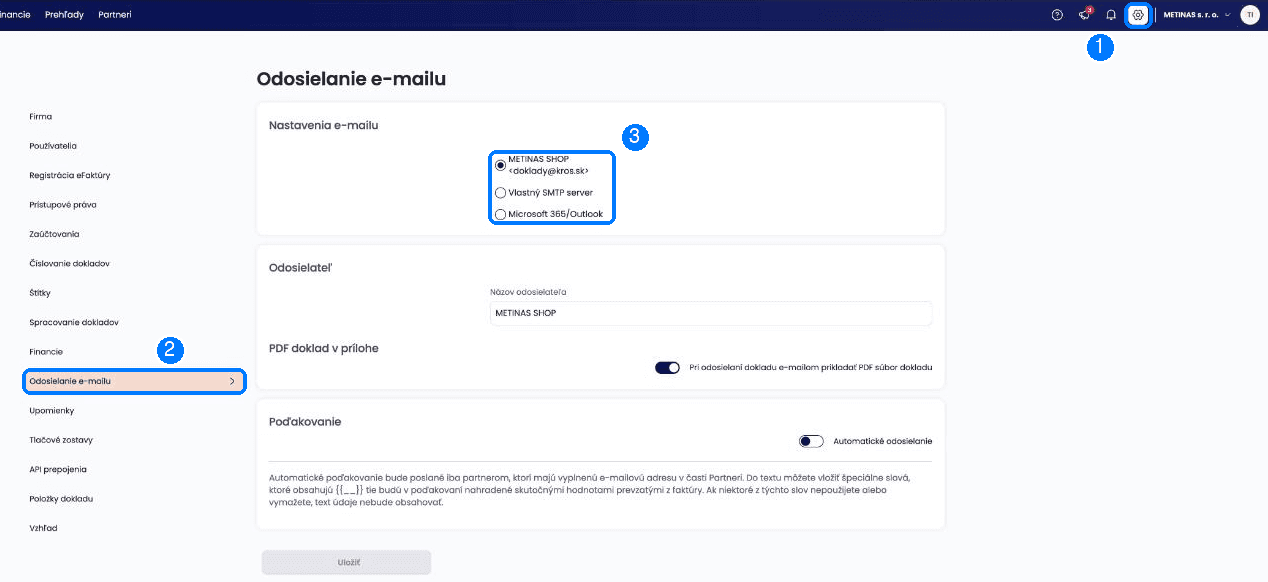
V KROS Fakturácii otvorte Nastavenia cez ikonu ozubeného kolesa vpravo hore (1) a v ľavom menu zvoľte Odosielanie e-mailu (2). V časti Nastavenia e-mailu vyberiete, odkiaľ e-maily odchádzajú (3): cez KROS z adresy doklady@kros.sk, cez vlastný SMTP server, alebo cez Microsoft 365/Outlook. Nižšie nastavíte Názov odosielateľa a prepínač PDF doklad v prílohe; bez neho dostane zákazník len odkaz na doklad.
Čo sa deje bez vlastného SMTP
Predvolene posiela KROS zo svojej adresy doklady@kros.sk s vaším názvom odosielateľa, napríklad „Môj obchod <doklady@kros.sk>“. Funguje to bez nastavovania, ale odpoveď zákazníka na e-mail neskončí u vás, ale na adrese KROS, a niektoré schránky e-mail z cudzej domény pod vaším menom označia ako podozrivý. Na skúšanie a malý objem to stačí.
Čo sa zmení s vlastným SMTP alebo Microsoft 365
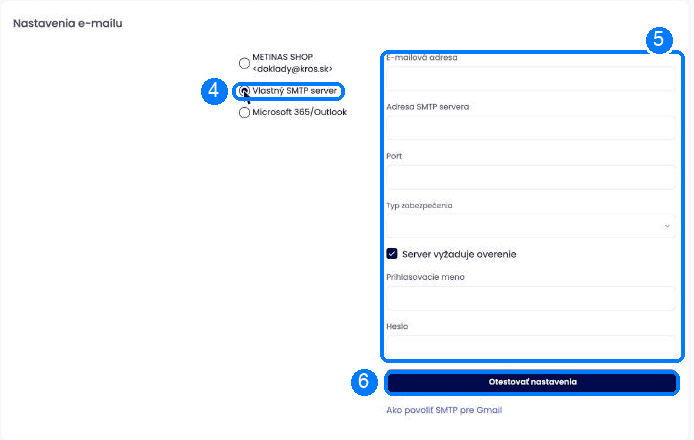
E-mail odchádza z vašej vlastnej adresy (napríklad faktury@mojobchod.sk) cez váš poštový server, odpovede chodia vám a doručiteľnosť zodpovedá vašej doméne, vrátane SPF a DKIM, ktoré má vaša doména nastavené. Pre Microsoft 365 stačí prihlásenie do účtu Microsoft; pre iný server zvoľte Vlastný SMTP server (4) a vyplňte e-mailovú adresu, adresu SMTP servera, port, typ zabezpečenia a prihlasovacie údaje (5). Údaje nájdete u svojho poskytovateľa pošty; pre Gmail je pri formulári odkaz Ako povoliť SMTP pre Gmail. Pred uložením stlačte Otestovať nastavenia (6) a potom Uložiť.
Nastavenie sa týka všetkých e-mailov z KROS, nielen tých, ktoré vyvolá táto aplikácia. Po zmene odosielateľa netreba v aplikácii nič meniť.
KROS musí odosielanie cez API povoliť
Odosielanie e-mailov na pokyn aplikácie je v KROS funkcia, ktorú zapína KROS pre vašu firmu. Kým ju nemáte, aplikácia ukáže v Nastaveniach upozornenie, že KROS odmietol posielať doklady e-mailom cez API, na stránke Doklady je pri e-maile „KROS nepovolil“ a doklady vzniknú bez e-mailu. Požiadajte podporu KROS o povolenie odosielania cez API (OpenAPI) pre vašu firmu a potom v aplikácii uložte e-mailové nastavenia znova.
Obsah faktúry
(Cesta) Nastavenia → Ďalšie nastavenia → Obsah faktúry
Čo sa tlačí na každú faktúru.
Jazyk faktúry
(Cesta) Nastavenia → Ďalšie nastavenia → Obsah faktúry → Jazyk faktúry
Predvolené: Automaticky podľa jazyka, v ktorom zákazník nakupoval (slovenčina a čeština po slovensky, nemčina po nemecky, inak anglicky). Ďalšie voľby: Slovenčina, Angličtina, Nemčina. KROS vystavuje doklady len v týchto troch jazykoch.
Úvodný text (nad položkami)
(Cesta) Nastavenia → Ďalšie nastavenia → Obsah faktúry → Úvodný text (nad položkami)
Predvolené: prázdne. Najviac 500 znakov.
Záverečný text (pod položkami)
(Cesta) Nastavenia → Ďalšie nastavenia → Obsah faktúry → Záverečný text (pod položkami)
Predvolené: prázdne. Najviac 500 znakov.
Štítky v KROS
(Cesta) Nastavenia → Ďalšie nastavenia → Obsah faktúry → Štítky v KROS
Predvolené: prázdne. Oddelené čiarkou, najviac 30, každý najviac 50 znakov. Nové sa v KROS vytvoria.
Dátum dodania je deň zaplatenia objednávky
(Cesta) Nastavenia → Ďalšie nastavenia → Obsah faktúry → Dátum dodania je deň zaplatenia objednávky
Predvolené: vypnuté, dátum dodania je deň vystavenia faktúry. Zapnuté berie deň poslednej úspešnej platby; ak objednávka ešte zaplatená nie je, ostáva deň vystavenia.
Ktorý dátum dodania je pre vás správny, overte s účtovníkom.
Tlačiť na faktúru autorizačný kód platby
(Cesta) Nastavenia → Ďalšie nastavenia → Obsah faktúry → Tlačiť na faktúru autorizačný kód platby
Predvolené: vypnuté. Kód sa berie z poslednej úspešnej platby, ak ho platobná brána poskytne.
Zmeny objednávok a DPH v EÚ
(Cesta) Nastavenia → Ďalšie nastavenia → Zmeny objednávok a DPH v EÚ
Keď sa objednávka upraví po vytvorení faktúry
(Cesta) Nastavenia → Ďalšie nastavenia → Zmeny objednávok a DPH v EÚ → Zmeny objednávok → Keď sa objednávka upraví po vytvorení faktúry
Predvolené: Faktúru nemeniť. Druhá voľba: Dobropis za odobraté položky, ďalšia faktúra za pridané. Vrátenie peňazí dostane dobropis vždy, bez ohľadu na túto voľbu.
Podrobne na stránke Dobropisy a zmeny objednávky.
DPH v EÚ
(Cesta) Nastavenia → Ďalšie nastavenia → Zmeny objednávok a DPH v EÚ → DPH v EÚ
Len pre platiteľov DPH, overte s účtovníkom. Obe voľby sú predvolene vypnuté:
- Prenesenie daňovej povinnosti pre firmy z EÚ s IČ DPH, ak Shopify neúčtovalo DPH
- OSS pre spotrebiteľov z iných krajín EÚ (potrebná registrácia do OSS)
Ako sa podľa nich mení faktúra, ukazuje matica scenárov na stránke Dane.
IČ DPH zákazníka
Informačná časť bez nastavenia: odkiaľ aplikácia berie IČ DPH kupujúceho (pole Shopify „IČ DPH spoločnosti“ alebo blok Firemné údaje v pokladni). Podrobne na stránke Firemné údaje.
Faktúra v e-mailoch zákazníkom
(Cesta) Nastavenia → Ďalšie nastavenia → Faktúra v e-mailoch zákazníkom
Táto stránka nič neukladá: dáva vám kód na vloženie do notifikácií Shopify. Kód skopírujete tlačidlom Kopírovať kód. Ak prehliadač kopírovanie zablokuje, označte kód a skopírujte ho ručne: Ctrl + C (⌘ + C).
Odkaz podľa objednávky (odporúčané)
(Cesta) Nastavenia → Ďalšie nastavenia → Faktúra v e-mailoch zákazníkom → Odkaz podľa objednávky (odporúčané)
Funguje v každom e-maile, aj keď doklad ešte neexistuje. Otvorí doklad, ktorý objednávka práve má: zálohovú faktúru, po zaplatení faktúru. Vložte ho do notifikácií Order confirmation (Potvrdenie objednávky) a Shipping confirmation (Potvrdenie o odoslaní) nad riadok <table class="row footer"> (alebo tesne pred </body>). Kód obsahuje kľúč obchodu, nechajte ho len v notifikáciách.
Odkaz s číslom faktúry
(Cesta) Nastavenia → Ďalšie nastavenia → Faktúra v e-mailoch zákazníkom → Odkaz s číslom faktúry
Vyplní sa len v e-maile odoslanom po vystavení faktúry. Hodí sa do vlastných neskorších notifikácií, inak stačí odkaz podľa objednávky.
Aplikácia
(Cesta) Nastavenia → Ďalšie nastavenia → Aplikácia → Jazyk aplikácie
Jazyk tejto aplikácie v Shopify admine: Slovenčina, Čeština alebo English. Predvolené: Slovenčina. Na jazyk dokladov nemá vplyv, ten určuje Jazyk faktúry.